Generell informasjon
Sjekkliste
Du får sjekklistene når du er på workshop med Anja, og kan alltids hente en ny kopi i Biblioteket.
Workshop - digitale forberedelser
Alle klasser som skal ha skriftlig eksamen vil få tilbud om en praktisk arbeidsøkt med digitalpedagog Anja. I workshopen vil du få sjekkliste og en rask gjennomgang innholdet på denne siden. Oversikt tid og sted eksamensprepp
Har du dysleksi, eller andre lese- og skrivevansker?
🌐Gjør deg kjent med kandidat.udir.no!
Udir sin eksamensside kandidat.udir.no er viktig både før, under og etter eksamen.
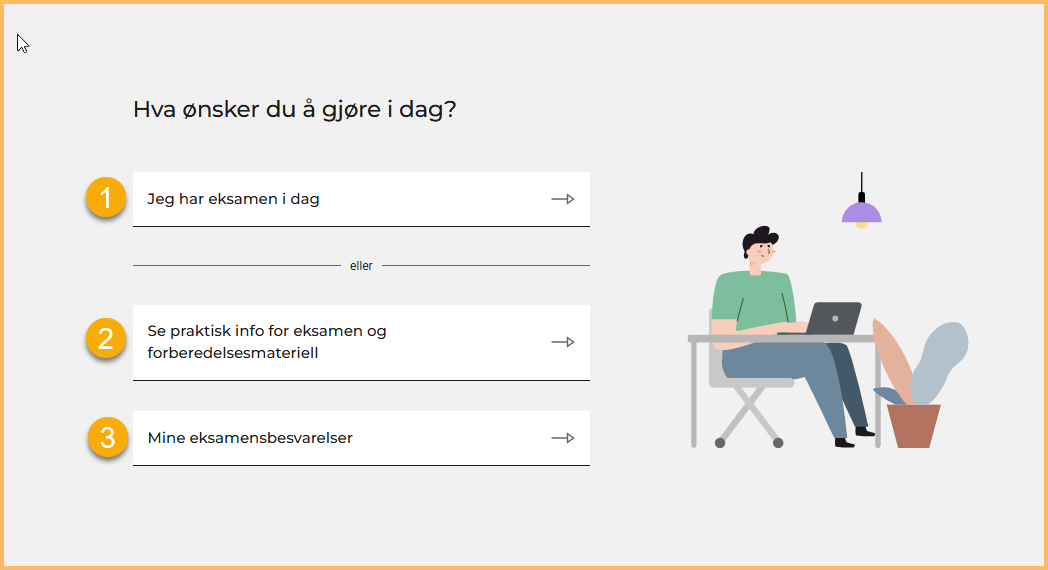
På kandidat.udir.no finner du tre ulike sider. På bildet nederst har vi markert de med tallene 1-3.
1. Jeg har eksamen i dag
Det er her du logger deg inn på eksamensdagen. Du kan logge deg inn både med Feide, eller med kandidatnummer og passord du får i eksamenslokalet. Du får informasjon og hjelp av eksamensvaktene om du trenger det. Eksamen begynner kl. 09:00, men du kan logge inn tidligere.
2. Se praktisk info for eksamen og forberedelsesmateriell
Her søker du etter faget du skal ha eksamen i. Usikker på Fagkode eller Fagnavn? Det finner du på Inschool. Når du har funnet rett fag vil du finne praktisk informasjon om eksamensform, eksamensveiledning, eksempeloppgaver, og hjelpemidler under eksamen.
3. Mine eksamensbesvarelser
Etter eksamen finner du også besvarelsen din her. Karakteren vil du finne i Inschool.
Finn praktisk informasjon om eksamensfaget ditt ved å gjøre følgende
- Gå til kandidat.udir.no
- Velg " Se praktisk info for eksamen og forberedelsesmateriell"
- Søk etter faget ditt ved å enten skrive inn fagkode eller fagnavn (Se i Inschool om du blir usikker).
- Velg “Se info”.
Gjør deg kjent på siden, og se spesielt etter:
- Eksamensveiledninger
- Eksempeloppgaver (Passord eksamen)
- Praktisk informasjon
- Eksamenstype
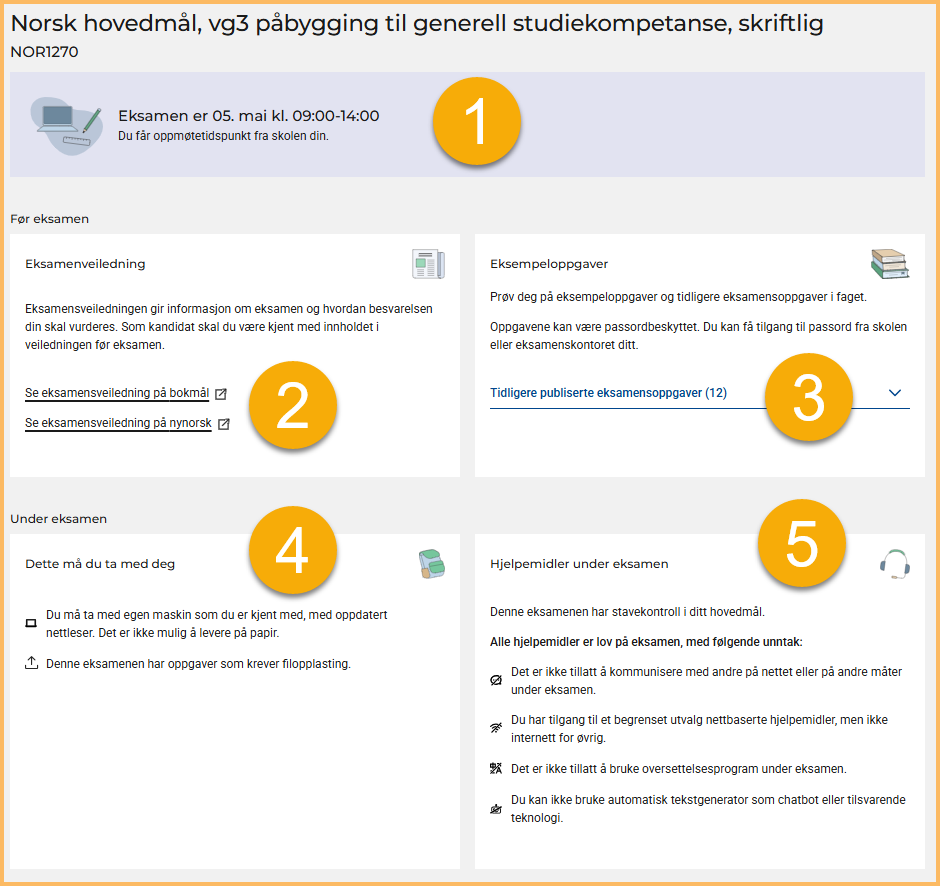
På bildet har vi satt inn tall fra 1-5 for å markere hvor du finner viktig informasjon.
- Dato og tidspunkt.
- Husk at du skal møte opp 30 minutter før eksamen starter.
- Rom finner du på Inschool.
- Eksamensveiledning (Før eksamen).
- 💡Hvis ditt fag har Eksamensveiledning, finner du masse god informasjon her om eksamen og vurdering. Trykk deg inn på lenken!
- Eksempeloppgaver (Før eksamen)
- 💡Hvis ditt fag har tidligere Publiserte eksamensoppgaver, anbefaler vi at du trykker på lenkene, logger deg inn og forbereder deg ved å se på oppgavene.
- Dette må du ha med deg
- Se også Bodin sin egen sjekkliste for å sikre deg at du husker det du skal ha med deg til eksamen.
- Hjelpemidler under eksamen
På skriftlig eksamen i de fleste fag er hjelpemidler tillatt. Det gjelder:
- Notater, bøker og andre kilder uten internett
- Et begrenset utvalg nettbaserte hjelpemidler som skolene har gjort tilgjengelig
På eksamensinfo.nfk.no https://eksamensinfo.nfk.no/ finner du oversikt med lenker til utvalget med nettbaserte hjelpemidler.
Unntak og spesielle regler
Det kan finnes unntak og spesielle regler så sjekk eksamensveiledningen for ditt fag, og snakk med faglærer om du er usikker.
Viktige begrensninger
Du har ikke lov til å bruke:
- Oversettelsesprogrammer
- Hjelpemidler som muliggjør kommunikasjon (mobiltelefon, samskriving, chat o.l.)
- Kunstig intelligens (KI) til å generere innhold i besvarelsen
📝Eksamenstype og innlevering av besvarelse
Skriftlig eksamen gjennomføres på ulike måter, avhengig av hvilket fag du har. Det er også forskjell på digitale forberedelser, hvilke digitale ferdigheter du trenger under eksamen, og hvilke hjelpemidler som er tillatt. Hvis du er usikker på hvilken eksamenstype du har, eller ikke finner informasjon på kandidat.udir.no, spør faglæreren din.
Se om ditt fag har eksempeloppgaver som viser hvordan eksamensoppgavene ser ut i nettleseren.
Hvis du ikke finner faktiske eksempler fra ditt fag, kan du søke opp eksempeloppgavene til Engelsk vg1 yrkesfaglige utdanningsprogram. Det er ikke sikkert du møter samme oppgavetyper i ditt fag, men i eksempelopgaven er det enkelt å trene litt på å få oversikt, og sjekke ut funksjoner i skrivevindu.
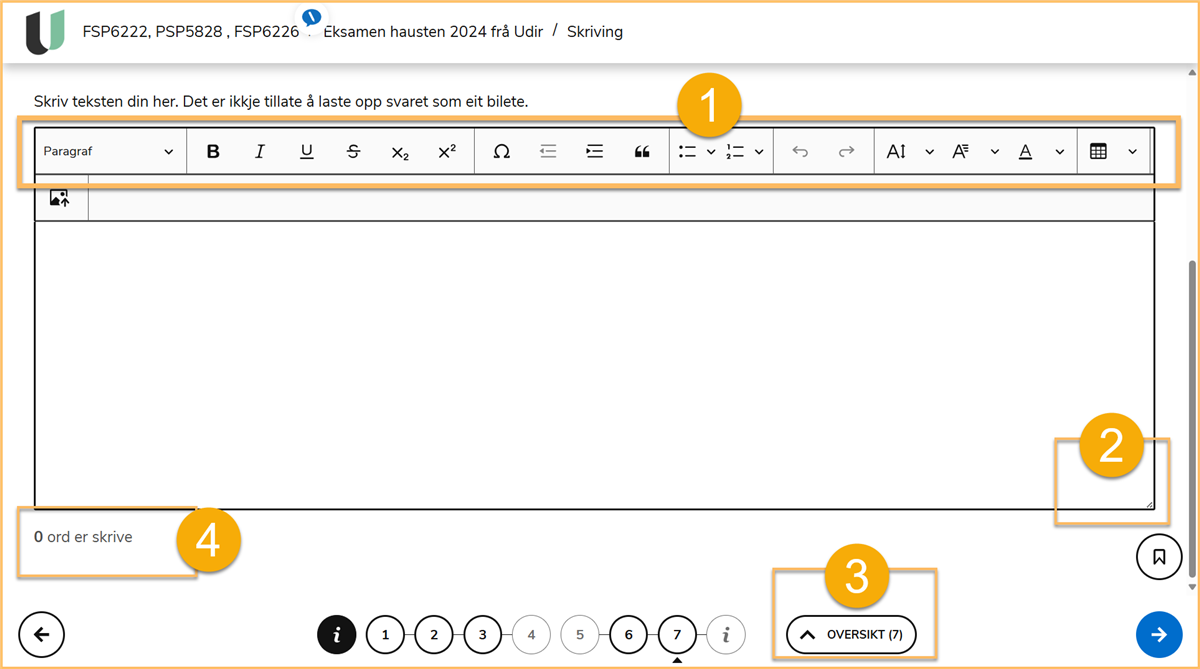
Gjør deg kjent med følgende funksjoner
- Formateringsmulighetene
- Du kan utvide tekstboksen for å få mer oversikt, ved å dra nede i høyre hjørne.
- Du får oversikt over alle sidene og oppgavene ved å trykke på “Oversikt”
- Ordtelling
For eksamener der du skriver rett i nettleseren, er det innebygget stavekontroll i eksamensoppgaven. Stavekontrollen hjelper deg kun med ord som er skrevet feil, ikke med grammatikk. Les mer om stavekontroll på udir sine sider.
På skriftlig eksamen skal du tilkoblet NFK- nettet. Du vil ha begrenset nett på samme måte som når du har begrenset nett ved prøver. Ved begrenset nett er det flere utfordringer med lagring av eksamensbesvarelsen under eksamen. For å unngå disse utfordringen er det viktig at du forstår hvordan du skal lagre filen og at du gjør det kjent med de fire punktene under.
Du kan lagre via Fil → Lagre, men det anbefales å bruke hurtigtasten Ctrl + S.
(S = save)
- Lagre ofte – bruk Ctrl + S
- Ikke bruk «Lagre automatisk» under eksamen
Få klisterlapp hos digitalpedagog Anja for å sette på tastaturet ditt for å huske hurtigtasten.

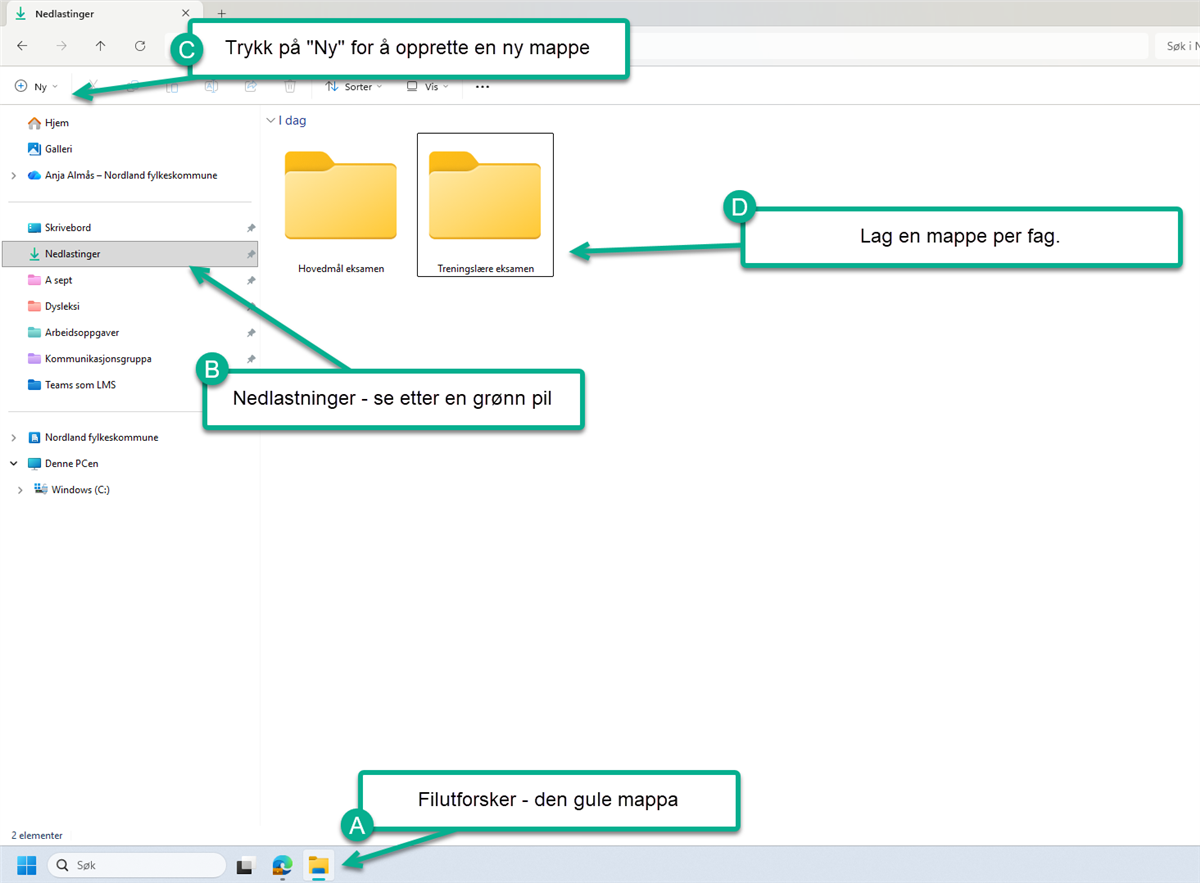
Du vil ha begrenset nett på eksamen, på samme måte som når du har begrenset nett ved prøver. Derfor vil du møte utfordringer med OneDrive og automatisk lagring i Word og Excel. Vi anbefaler derfor at du oppretter eksamensmapper i Nedlastninger. Da unngår du flere utfordringer som kan oppstå.
- Åpne Filutforsker (den gule mappa)
- Finn Nedlastninger
- Opprett en ny mappe
- Lag en eksamensmappe per fag. Se under tilgjengelige nettsider og ressurser for flere tips.
Filen du leverer på eksamen må være anonym (uten forfatternavn). For å sikre dette anbefaler Udir at du bruker en ferdig mal uten forfatterinformasjon.
Slik gjør du det:
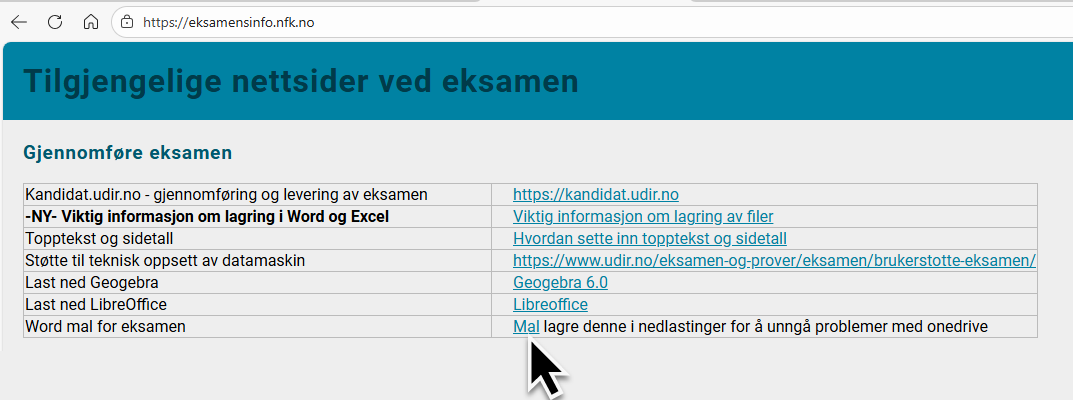
- Gå til Eksamensinfo
- Trykk på Mal
- Filen lastes ned til Nedlastninger
- Kopier filen til eksamensmappene
- Endre filnavnet slik at du ikke får flere filer som heter «Mal»
➡️ Filen skal være helt fri for forfatterinformasjon.
📚Tilgjengelige nettsider og ressurser
På kandidat.udir.no ble du kjent med hvilke hjelpemidler du kan bruke under eksamen. Her finner du viktig informasjon om nettsider som er tilgjengelig og hva du bør gjøre før eksamen.
Sjekk dette før eksamen
Anbefalt
- Stjernemerk de to nettsidene ovenfor så du finner den raskt på eksamen
- Læreboka kan være en viktig ressurs for deg under eksamen. Bruker du fysisk eller digital bok, og vet du hvor du har den?
- Vurder hvilke hjelpemidler du faktisk har nytte av
- Spør faglærer hvis du er usikker
- Logg inn med Feide på forhånd og sjekk at du faktisk har tilgang (du har ikke nødvendigvis tilgang til alle ressursene på listen på eksamensinfo.nfk.no)
Mange bruker OneNote, både personlige og klassenotatbøker. Hvis du ønsker at disse skal være tilgjengelig på eksamen, så må du sjekke at de er åpne i skrivebordsprogrammet ditt.
Siden du ikke har åpen internett-tilgang på eksamen så vil ikke det du gjør i OneNote lagres før du har tilgang til internett igjen.
Alle kilder som brukes i besvarelsen, skal oppgis slik at sensor kan finne dem. Det er omtalt både i eksamensveiledningene og i informasjonsdelen til eksamensoppgaven. Det er det viktig at du lærer å vise til kildene på en ryddig måte, og at du viser at du kan bruke kildene i teksten sin. Resultatet ved uselvstendig kildebruk kan føre til en lavere eksamenskarakter.
- Hva står om bruk av kilder i eksamensveiledningen for ditt fag? Dette sjekker du på kandidat.udir.no.
- Hvis du er vet at du kommer til å bruke tilgjengelige nettsider eller læreboka som kilder på eksamen, så kan du forberede deg ved å lage en egen oversikt til deg selv som du bruker på eksamen. Bruk kildeverktøyet i Word.
- Last ned og lagre denne huskeliste i eksamensmappa Kildehenvisning i APA.pdf (PDF, 2 MB)
Les mer om kildebruk og referanser på NDLA
Les mer om referering og kildekritikk på Kildekompasset
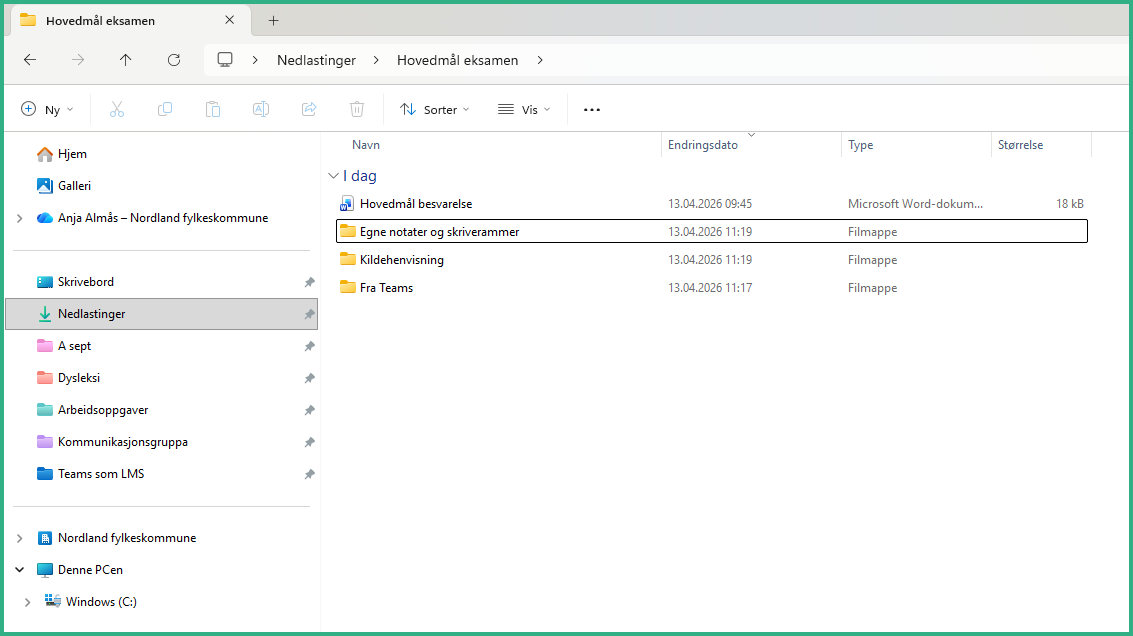
Kopiere alle filer og dokumenter du trenger inn i eksamensmappa før eksamensdagen. Hvis du har mange filer, kan du lage egne undermapper for bedre oversikt.
I eksemplet under er eksamensmappa «Hovedmål eksamen». Der er det laget tre undermapper, og filen «Hovedmål besvarelse» er Word‑malen som er lastet ned fra eksamensinfo.nfk.no
På skriftlig eksamen skal elever være tilkoblet NFK- nettet, og privatister kobler seg til NFK- Eksamen. Du vil ha begrenset nett på eksamen, på samme måte som når du har begrenset nett ved prøver. Derfor vil du møte utfordringer med OneDrive og automatisk lagring i Word og Excel. For å unngå problemer på selve eksamen er det flere ting du må gjøre før eksamensdagen.
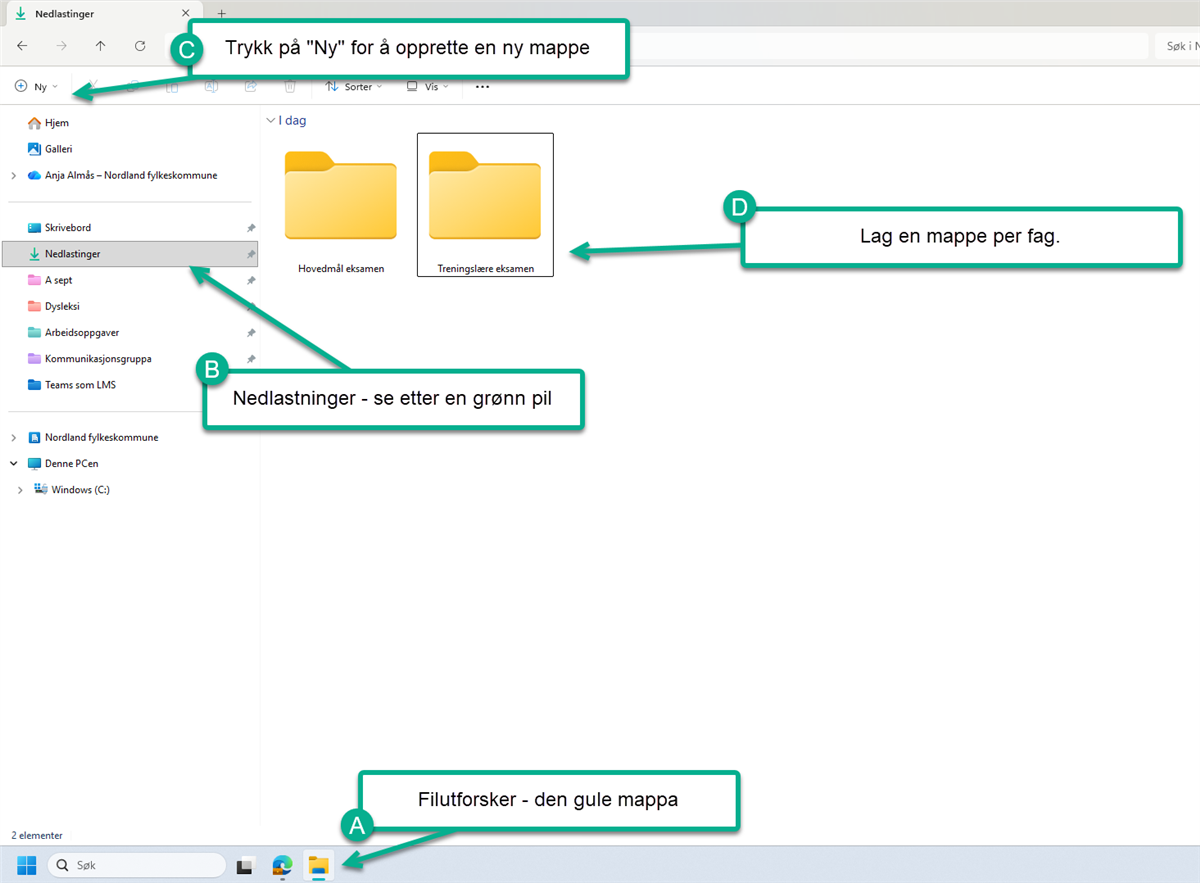
- Åpne Filutforsker (Ikonet med den gule mappa)
- Trykk på Nedlastninger
- Opprett en ny mappe
- Lag en mappe per fag
Eksamensnettet blir slått på 00.01 den dagen du har eksamen.
Skal du skrive ut noe anbefaler vi at du gjør dette dagen før.
Beregn god tid om du må skrive ut samme dag som du skal ha eksamen. Du bruke dele internett fra telefonen når du skal skrive eller eller be om hjelp i skranken på telefonen.
Husk at det er ditt ansvar å være pålogget rett nett når eksamen starter.
💻PC - ditt ansvar
De fleste skriftlige eksamener er heldigitale. Det vil si at det er ikke mulig å levere eksamensbesvarelser på papir, og du må bruke PC eller Mac for å kunne gjennomføre eksamen. Unntaket er todelte eksamener, der del 1 gjennomføres på papir.
Det er ditt ansvar at PC-en, digitalt utstyr og digitale verktøy fungerer og er oppdatert.
Det er ditt ansvar at PC og programmer er oppdatert og klar til eksamen. Du får en rask PC, og vil unngå teknisk trøbbel med å oppdatere og restarte PC. Det holder ikke å lukke igjen lokket.
- IT anbefaler å gjøre det minst to dager før.
- Anja anbefaler i tillegg å restarte Pc-en kvelden før.
- Dette er IKKE noe du utsetter til du kommer til eksamenslokalet.
Oppskrift - trykk på overskriftene under
- Trykk på start-knappen (Windows-ikonet) til venstre på skjermen eller på tastaturet.
- Velg Innstillinger (tannhjul-ikonet)
- Klikk på Windows Update
- Trykk på Se etter oppdateringer
- Når det er ferdig, vil det komme opp en knapp "Start PC-en på nytt for å fullføre oppdateringene"
- Trykk på Start (Windows-ikonet) til venstre på skjermen eller på tastaturet.
- Klikk på Av og på-knappen
- Velg Start på Nytt
Start → Innstillinger → Windows Update → Se etter oppdateringer → Installer → Restart
Les mer om bruk av digitalt utstyr på eksamen i reglement for skriftlig eksamen
Hvis du ikke får oppdatert PC-en din på grunn av full lagringsplass må du gjøre tiltak før eksamen.

1️⃣ Åpne Start
- Klikk på Windows-knappen nede til venstre på skjermen
(eller trykk Windows-tasten på tastaturet)
2️⃣ Skriv «installerte apper»
- Bare begynn å skrive:
installerte apper - Klikk på Installerte apper når den dukker opp
👉 Nå får du opp en liste over alle programmer på maskinen
3️⃣ Søk etter programmet (f.eks. CD-ORD, eller Solid Edge)
- Øverst er det et søkefelt
- Skriv:
CD eller CD-ORD
4️⃣ Avinstaller
- Når CD-ORD vises i lista:
- Klikk på tre prikker (⋯) til høyre for programmet
- Klikk Avinstaller
- Klikk Avinstaller én gang til hvis du blir spurt
✅ Programmet fjernes fra maskinen.
Når du har ryddet plass og startet oppdateringen på nytt, tar det vanligvis 20–60 minutter.
Hvis PC-en står og jobber, er det helt normalt – ikke slå den av.
Kontakt IT, eller spør en datakyndig venn om du trenger hjelp med dette!
🛠️Utstyr og programvare
Sjekk at digitalt utstyr og programvare er oppdatert før eksamensdagen.
Hodetelefoner er lov å bruke på eksamen. Vi anbefaler å bruke kablet headset (altså ikke Airpods eller lignende) for å unngå forstyrrelser og tilkoblingsproblemer. Husk å sjekke at utstyret fungerer i god tid før eksamen.
Noen kandidater opplever problemer med å spille av lydfiler i Safari. Hvis du har lytteoppgaver, bør du installere en annen nettleser.
- På noen eksamener vil det være lytteoppgaver som krever at du har hodetelefoner. Gå til kandidat.udir.no for å sjekke om det gjelder faget du skal ta eksamen i.
- Viktig for deg som skal bruke Intowords eller Lingdys for å få lest opp tekst.
- Du kan høre på musikk på eksamen. Dette gjelder ikke på del 1 på todelt eksamen og på eksamen i sikker nettleser.
Forskning har slått fast at musikk aktiverer hjernen og kan gi deg bedre konsentrasjon. Husk at du ikke kan bruke telefonen på eksamen, og at musikken må være nedlastet på PC-en. Det er du som har fasiten på hvilken musikk som passer best for deg, men om du trenger inspirasjon kan du sjekke disse nettsidene: Hvilke sanger gjør deg mest effektiv på jobben? eller Musikk og hjernen: Ny forskning avslører sammenhengen
Sjekk at du har lader til PC-en din, og at den fungerer. Hvis du ikke har lader så anbefaler vi at du kjøper en lader hos IT på Bodin. Gjør dette før eksamensdatoen for å unngå at det er utsolgt. Stol heller ikke på at Biblioteket har lader til utlåns i eksamensperioden. Batteriet på PC-en din bør være fulladet når du starter på eksamen.
Når du skal logge inn på kandidat.udir.no på eksamensdagen kan du enten bruke Feide eller kandidatnummer og passord som du får. Det kan være du må logge inn på noen av de tilgjengelige nettressursene i tillegg, og da er det en fordel å huske både feidenavnet og passord.
Husk at du kan få bruk for passordet ditt etter at du har levert inn telefonen, så om passordet er lagret en lur plass der så hjelper det ikke så mye på eksamen. Hvis du har et langt og vanskelig passord å skrive inn, så kan du trykke på denne lenken for å endre passordet ditt: Tilbakestilling av Microsoft Online-passord
Telefonen skal du levere inn, så totrinnsverifisering blir slått av denne dagen.
Du må passe på at du har nettleser som støttes av eksamensgjennomføringssystemet. Last gjerne ned flere nettlesere slik at du kan bytte nettleser om du møter på problemer.
PC/Mac:
- Microsoft EDGE (windows)
- Chrome
- Safari (Mac/ios)
- Firefox
Anbefalte favoritter/bokmerker
Hvis du har mange Favoritter i nettleseren så kan det være på tide med en liten opprydning. Slik lager du bokmerker (favoritter) i nettleseren din - Universitetet i Oslo
Excel
Når du er elev på videregående har du tilgang til Microsoft sine programmer som Word og Excel. Sjekk at programmet fungerer som det skal ved å logge deg inn. Sikre deg at programmene er oppdaterte ved å restarte PC før eksamensdagen.
Skal du bruke modeller og tidligere filer er det viktig at disse er lagret i eksamensmappa.
Geogebra
Hvis du skal ha en eksamen der du trenger Geogebra så kan du laste ned Geogebra 6.0 her: Eksamensinfo
Hvis du er usikker på hvilken versjon av Geogebra du har eller trenger til eksamen, så spør du faglæreren din.
Gjør følgende for å sikre at du har dette programmet tilgjengelig på eksamen:
- Åpne programmet på PC-en.
- Søk etter et ord
- Snurrer det bare? Da må du laste ned siste versjon og installere den!
Trykk her for lenke til siste versjon, og tips og triks om Ordnett Pluss.
Tips til hvordan du bruker Ordnett Pluss finner du her:
Ordnett + - Bodin vgs
💚På eksamensdagen
En liten repetisjon og tips til pakkeliste.
Vi anbefaler at du dobbelsjekker hvor du skal møte opp samme dag som du har eksamen.
Det er ikke gitt at en sitter sammen med bare andre elever fra egen klasse. Så ikke følg klassekameraten uten å ha sjekket at dere skal til samme sted.
Møt i eksamenslokalet 30 minutter før eksamen starter. Om du kommer for seint, får du ikke mer tid på slutten.
Kommer du etter 10.00 får du ikke ta eksamen.
Skal du ha todelt eksamen så skal du besvare del 1 på papir som blir delt ut Denne delen er uten hjelpemidler. Du må bruke blå eller svart penn.
Husk å skrive kandidatnummer på alle arkene. Kandidatnummeret får du utdelt på eksamensdagen.
Ha med deg gyldig legitimasjon!
- Pass
- ID-kort,
- Bankkort med bilde
- Sertifikat med bilde
- Pocket-ID
Ja, husk å ta dette med på eksamensdagen! I tillegg bør Pc-en være fulladet.
Ja, det er ikke dumt å avtale vekking med noen du bor med, eller noen som kan ringe deg eller komme innom om du ikke hører vekkeklokken!
Uten mat og drikke duger helten ikke!
Du kan ikke handle i kantina under eksamen.
Nedenfor er en kopi av informasjonen som du vil finne på eksamensrommet.
Før eksamen
- Nettverk: Elever bruker «NFK». Privatister bruker «Eksamen».
- Begrenset nettilgang: Sjekk ved å gå inn på for eksempel vg.no. Meld fra umiddelbart hvis du har fri nettilgang.
- Innlogging før kl. 09:00: Gå til kandidat.udir.no. Du kommer til venteside til prøven åpner kl. 09:00. Elever logger inn med FEIDE eller utdelt brukernavn og passord.
- Skal du laste opp en fil?: Lag en mappe med fagnavn under «Nedlastninger» på PC-en før du begynner å skrive. Husk å lagre manuelt (Ctrl +S) underveis. Besvarelsen skal leveres som PDF.
- Identitet: Ikke skriv navnet ditt. Bruk kun kandidat-/eksaminandnummer.
Hjelpemidler
- Todelt eksamen: Del 1 er uten andre hjelpemidler enn skrivesaker og linjal (passer og vinkelmåler kan brukes i fysikk 2). Husk å fylle ut informasjonen på omslagsark og topptekst på alle innføringsark!
- Tillatte nettressurser: Oversikt over nasjonale og fylkesspesifikke nettressurser finner du på eksamensinfo.nfk.no.
Under eksamen
- Regler: Det er ikke lov å kommunisere med eller låne utstyr av andre.
- Pause/toalett: Meld fra til vakt, som følger deg ut.
- Papiroppgaver: Oppgavene er først på nynorsk. Bokmålsversjonen ligger lengre bak i heftet.
Når du er ferdig
- Innlevering: Når du er klar, tar du kontakt med vakt som kontrollerer besvarelsen og kvittering for levering.
Lykke til på eksamen!
Spørsmål?
Det er mange på Bodin som kan svare deg på spørsmål du måtte ha om eksamen.